
MD Viewer OCR Translate Word Reminder Focus One Thing Web Clipper Highlight & Note Dual Subtitle FloatPiP FloatScroll







Lưu trang web thành Markdown

Mọi trang. Markdown gọn.

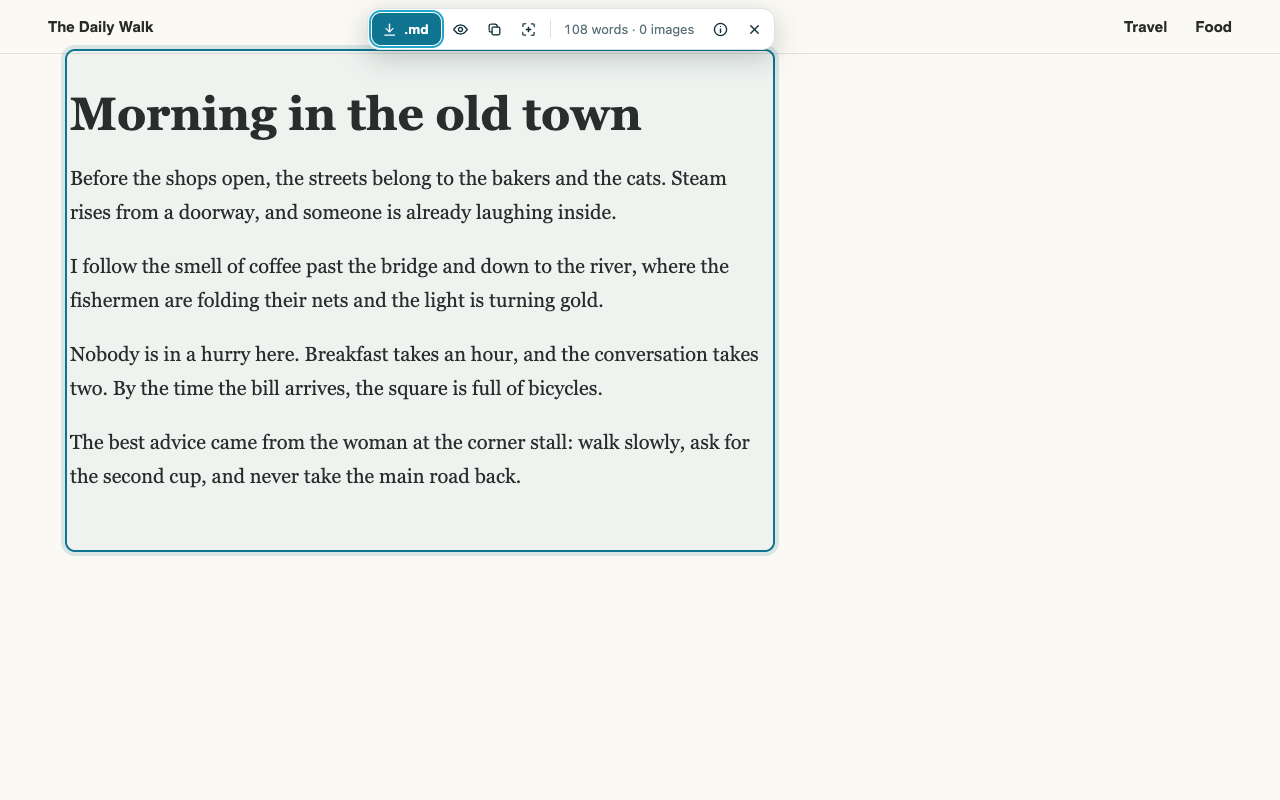
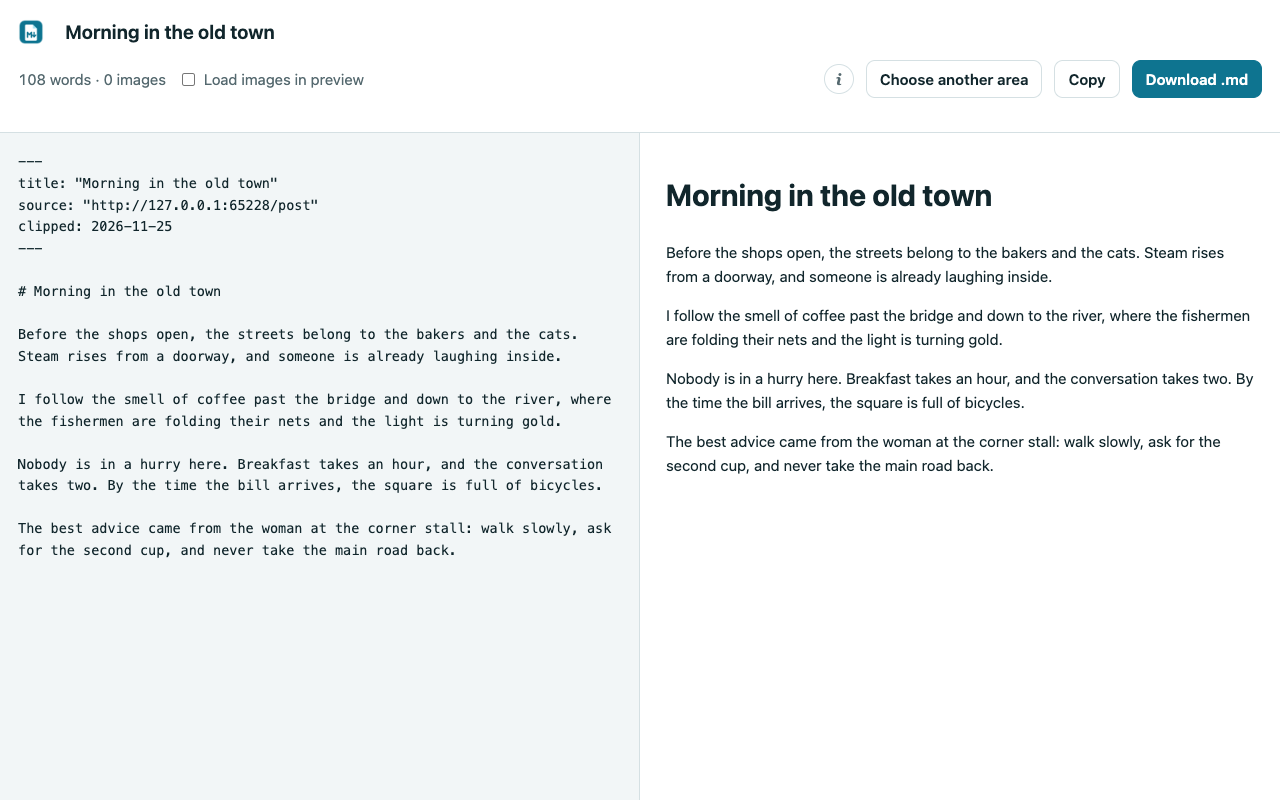
Bấm icon: nội dung chính được tìm sẵn. Tải .md ngay, hoặc xem lại trước.

example.com/article
Web Clipper

Đủ những gì bạn cần.

Không có gì thừa.

Tự tìm nội dung

Bỏ menu, quảng cáo, cột bên.

Một cú bấm

Thanh nhỏ hiện ở góc vùng được chọn. Chỉ mở tab khi bạn xem lại.

Ảnh đúng chỗ

Ảnh và video giữ link web đầy đủ, đúng thứ tự.

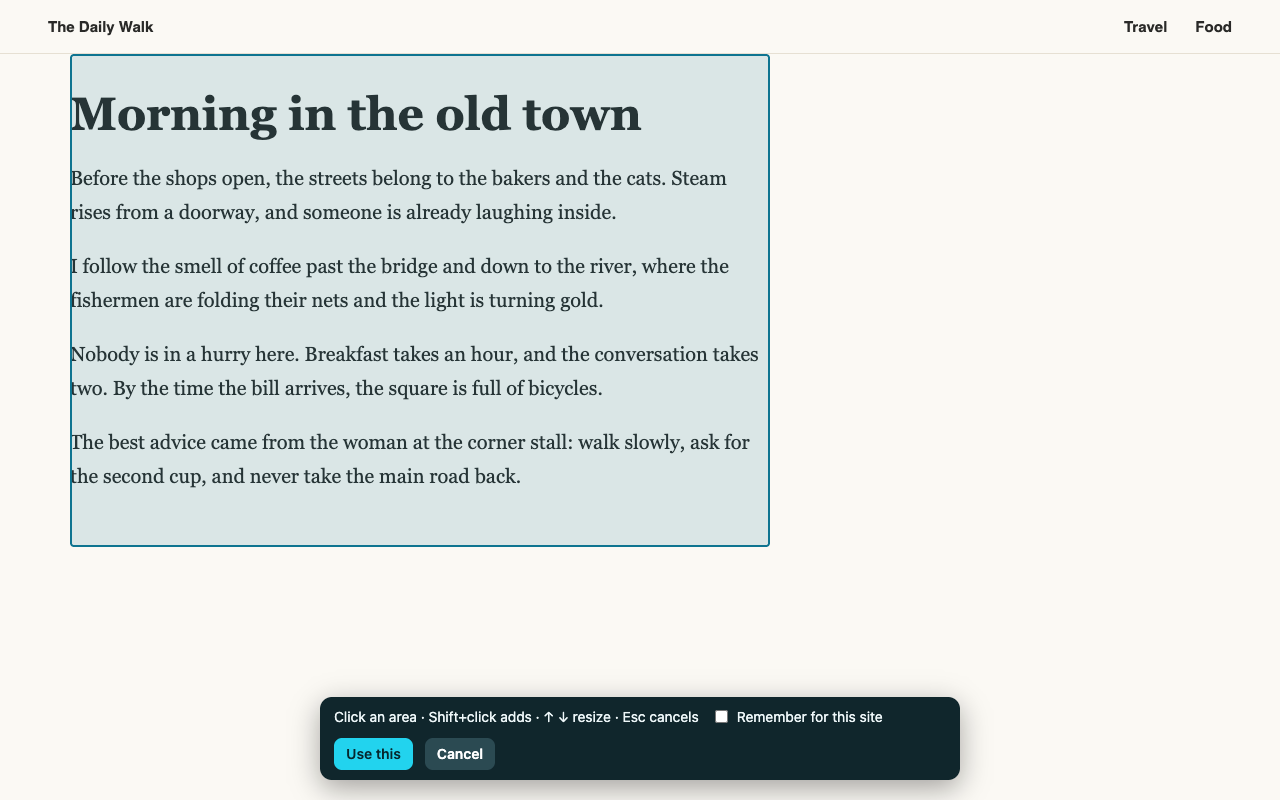
Chọn vùng

Chọn một hoặc nhiều khối, nhớ theo từng site.

Mã, bảng, công thức

Giữ dạng Markdown.

Riêng tư

Mọi thứ chạy trên máy bạn.

Chọn vùng

Chọn một hoặc nhiều khối, nhớ theo từng site.

Chọn vùng

Bắt đầu trong một phút.

Vài bước ngắn.

  1. 1

    Cài Web Clipper

    1. Mở Web Clipper trên Chrome Web Store.
    2. Bấm Thêm vào Chrome.
    3. Trong hộp thoại, bấm Thêm tiện ích.
    Thêm “Web Clipper”?
    HuỷThêm tiện ích
  2. 2

    Ghim lên thanh công cụ

    1. Bấm icon mảnh ghép ở góc phải trên Chrome.
    2. Tìm Web Clipper và bấm ghim.
    example.com
    Tiện ích
    Web Clipper
  3. 3

    Mở bài viết và bấm icon

  4. 4

    Xem vùng được khoanh

    Xem vùng được khoanh.
  5. 5

    Bấm Tải .md, hoặc Xem lại để sửa trước

    Bấm Tải .md, hoặc Xem lại để sửa trước.
  6. 6

    Sai vùng? Bấm Chọn vùng khác

    Sai vùng? Bấm Chọn vùng khác.

Phím tắt.

Esc

Huỷ chọn vùng

Hỏi và đáp.

Vì sao thiếu ảnh?

Ảnh đó không có link web (ảnh nhúng hoặc tạm). Biểu tượng cảnh báo cho biết số lượng.

Lấy được nội dung trong khung nhúng?

Không, với khung khác nguồn hoặc canvas.